
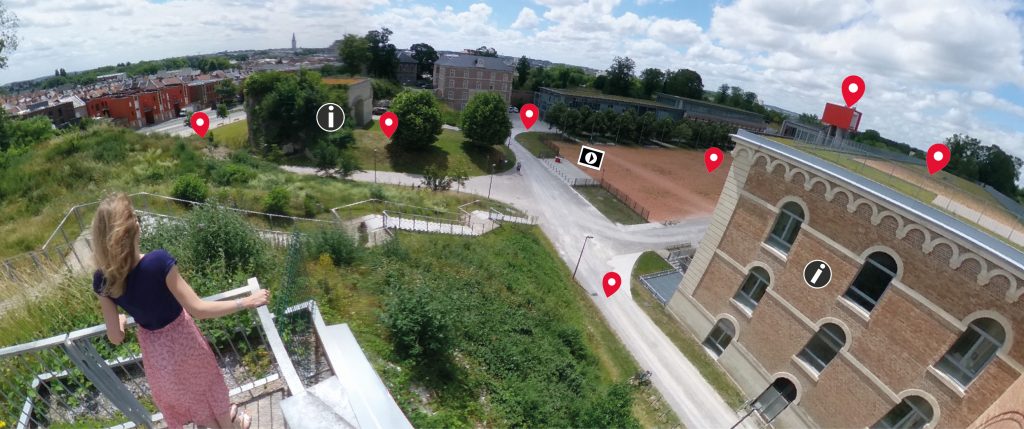
💡Vous trouverez différentes visites virtuelles sur Phileas en lien avec les projets de recherche (pour en savoir plus lire l’article « Qu’est-ce qu’une visite virtuelle sur Phileas ? »).
La navigation dans ces visites est conçue pour être simple et intuitive : à l’aide de la souris ou d’un écran tactile, l’utilisateur peut se déplacer d’un point à un autre, tourner à 360°, zoomer et cliquer sur les éléments qui l’intéressent.
Voici quelques conseils supplémentaires, en image et en vidéo, pour rendre votre visite encore plus agréable. 😉
🎯 Comment se déplacer dans la visite ?
Pour vous déplacer dans la visite, il vous suffit de passer d’une vue à une autre. Rien de plus simple, trois solutions s’offrent à vous :
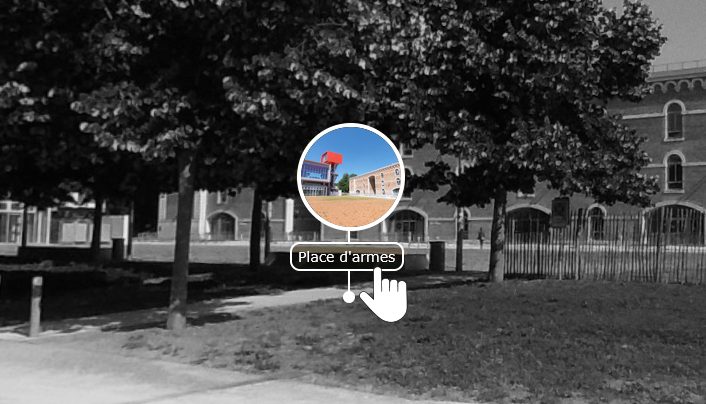
Chaque photo 360° est un « hotspot », matérialisé par des bulles dans lesquelles il y a une vue miniature de la photo suivante. Lorsque l’on passe la souris dessus, le nom de l’emplacement apparaît.
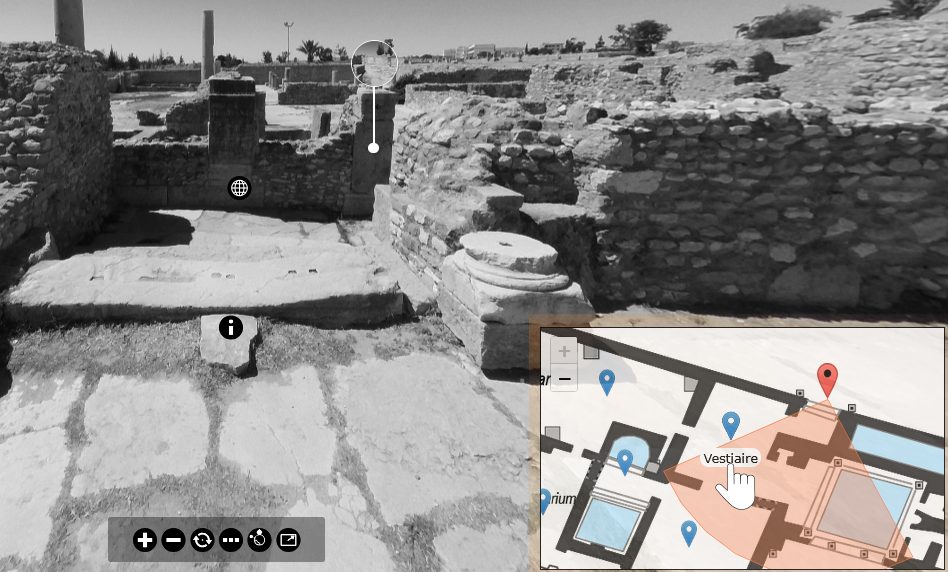
Dans presque toutes les visites virtuelles, une carte ou un plan interactif du site apparait en bas à droite. Vous pouvez : zoomer sur ce plan, cliquer sur les repères bleus (1 repère = 1 photo) et ainsi naviguer dans la visite. Le repère sur lequel vous vous trouvez devient rouge et un radar vous permet de vous orienter et de choisir votre itinéraire.
⚠️Sur la version mobile de la visite, la carte n’est pas accessible. ⚠️
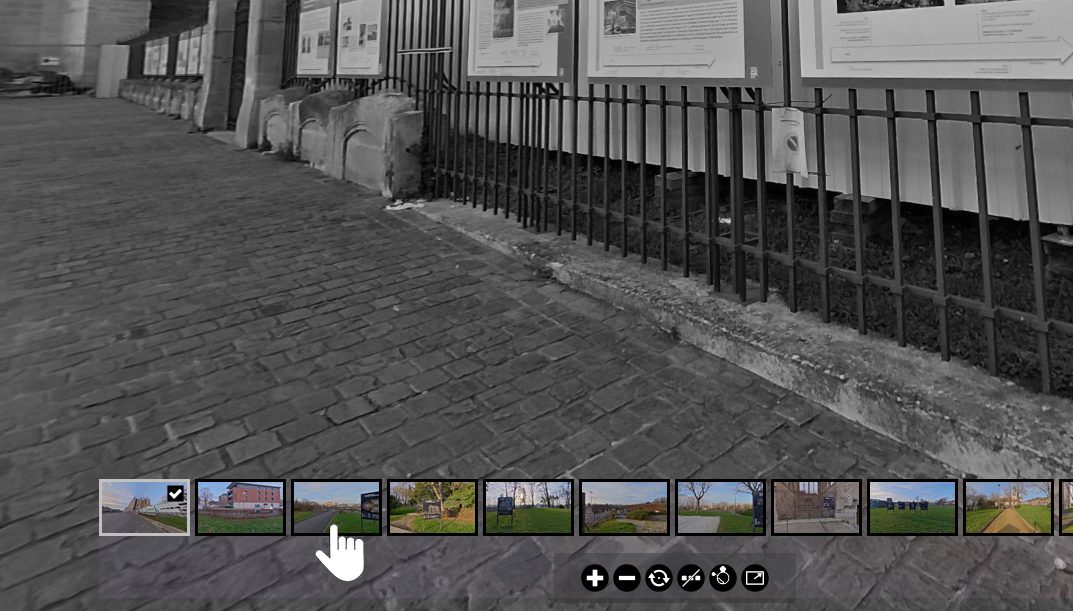
Dans la barre d’outils en bas au centre de l’image, cliquez sur le pictogramme suivant (un cercle contenant trois carrés blancs sur fond noir), pour faire apparaître la pellicule avec toutes les vues 360°.

📢 Comment accéder à des contenus complémentaires ?
Chaque visite est enrichie de différents contenus : textes, images, vidéos ou liens… intégrés directement dans la visite.
Ces points d’intérêt cliquables sont repérés par des icônes ou des zones interactives. Elles permettent d’accéder à des informations supplémentaires, comme des descriptions, des images pop-up ou des pages internet internes à Phileas ou externes. Petit tour d’horizon des différents contenus :
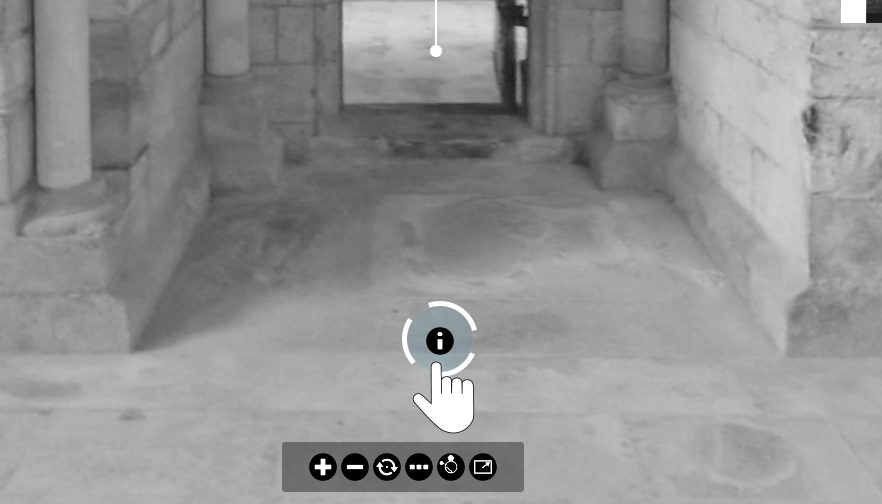
Diverses informations sont disponibles à partir du pictogramme « i » : qu’il s’agisse du nom des bâtiments, d’éléments sur leur fonction ou l’historique du projet…
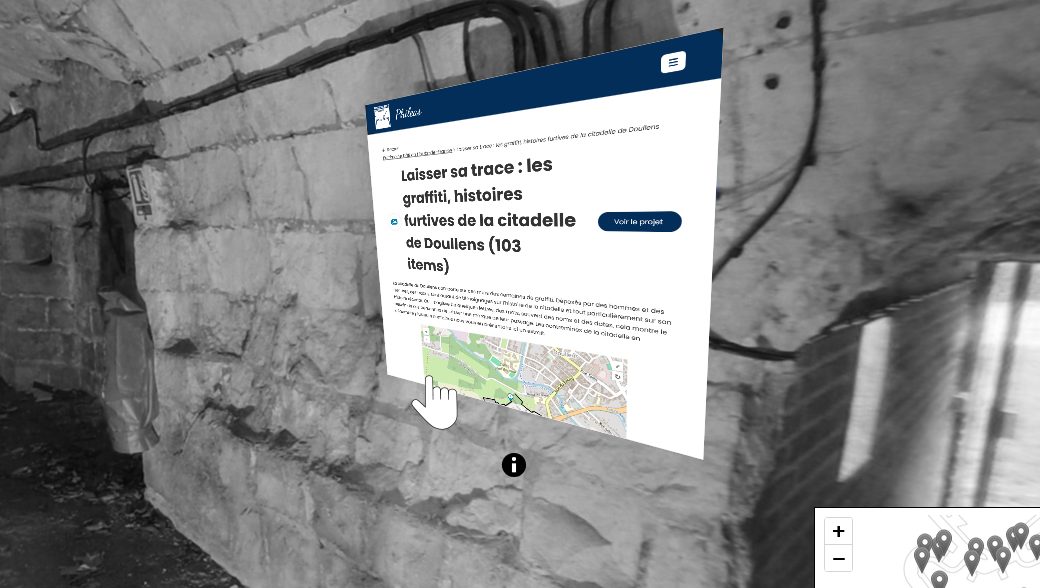
En cliquant sur des pages web intégrées, vous pouvez accéder à des ressources internes sur Phileas par exemple : il peut s’agir d’une exposition, d’une collection virtuelle ou d’un item en lien avec la visite.
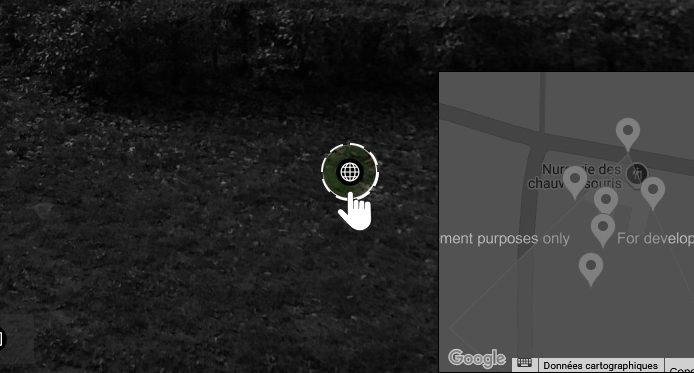
En cliquant sur le pictogramme « internet », vous accédez à des ressources internes ou externes : par exemple, le site web d’un partenaire ou encore une image d’archive qui s’ouvre dans un nouvel onglet…
Il y a deux façons d’accéder aux images :
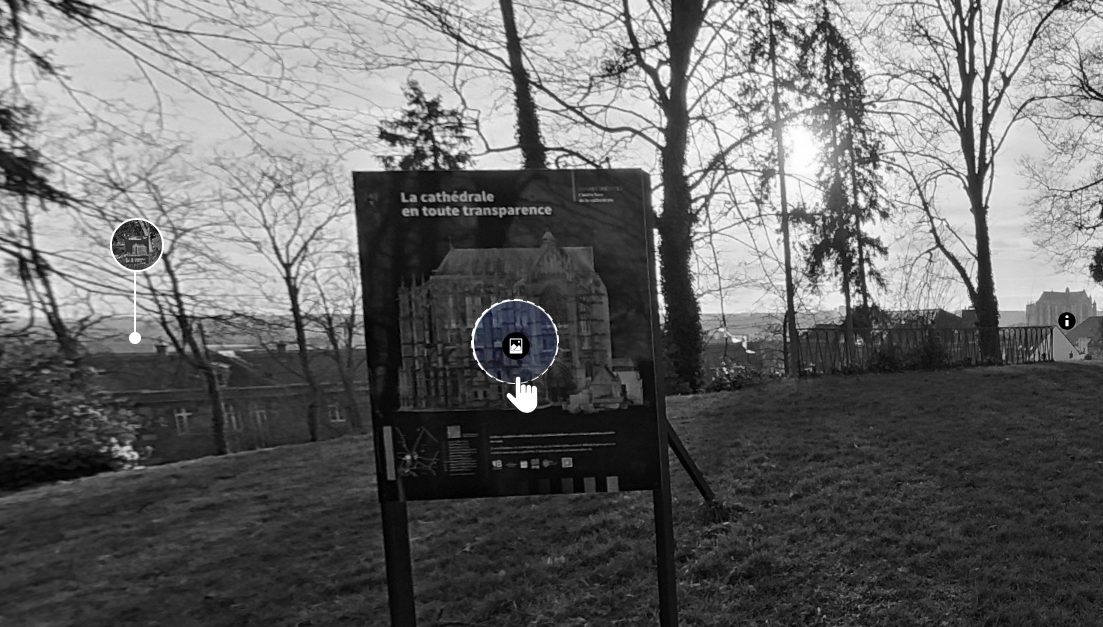
- Cliquez sur le petit pictogramme « image » (pour la refermer, cliquez sur la croix ❌).
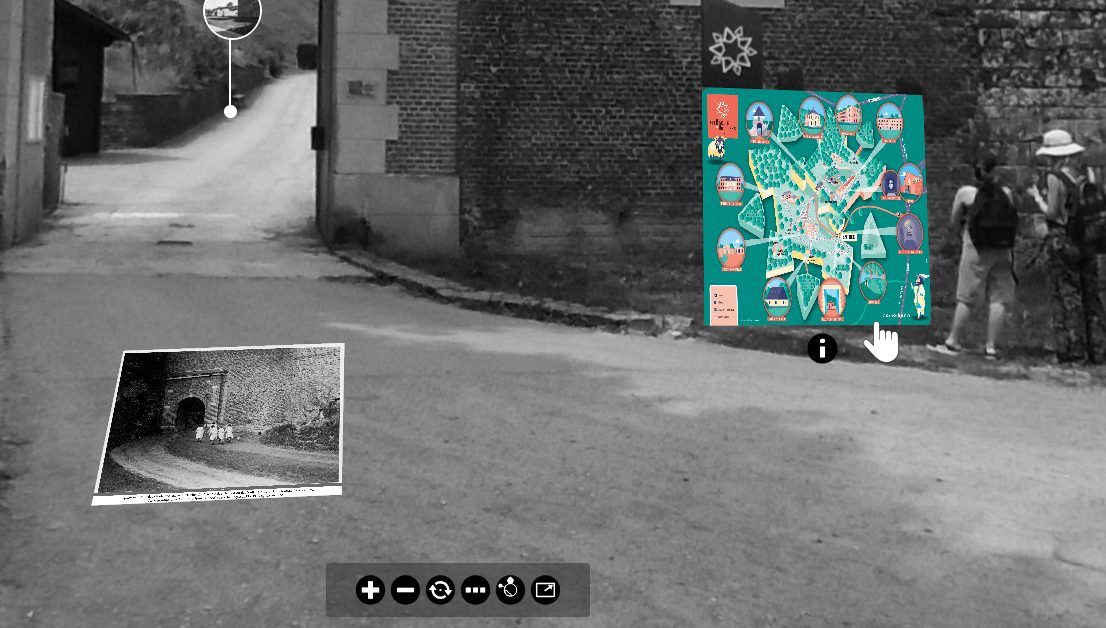
- Cliquez sur la photo incrustée dans la visite (pour la refermer, cliquez à nouveau dessus).
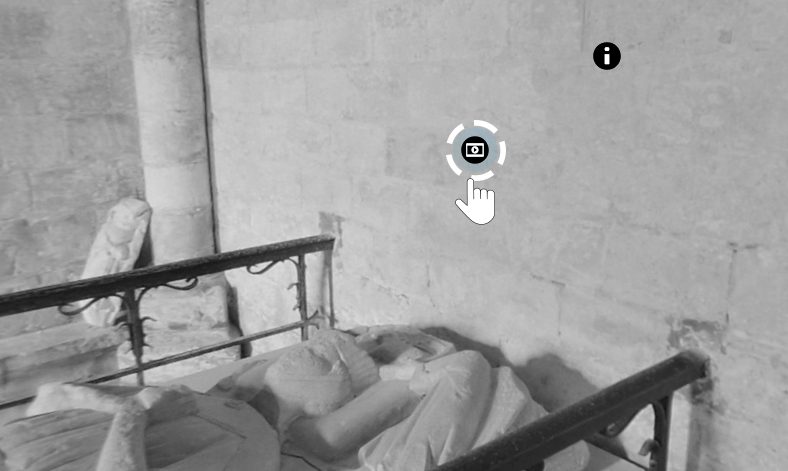
Quelques vidéos pop up sont intégrées dans certaines visites. Pour les ouvrir, cliquez sur le pictogramme vidéo. Pour les fermer, cliquez sur la croix en haut à droite.
❓Foire aux questions
Rien de plus simple : il vous suffit de rafraîchir la page de votre navigateur pour revenir au tout début de la visite !
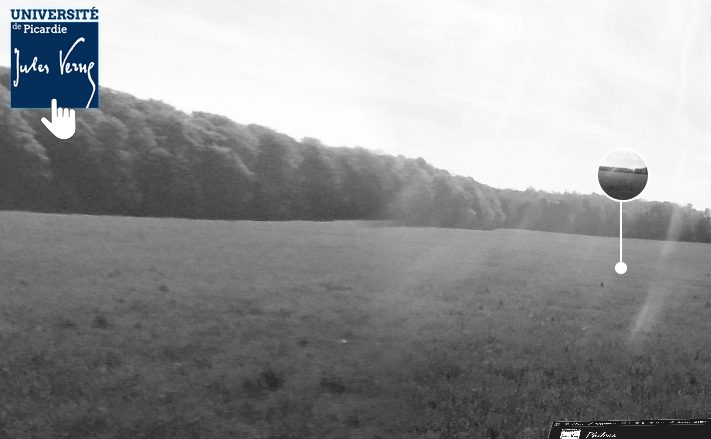
Si vous cliquez sur le logo de l’UPJV (en haut à gauche), une nouvelle page s’ouvre avec le projet complet. Si vous cliquez sur les logos des partenaires, vous ouvrez directement dans une nouvelle page leur site internet institutionnel.
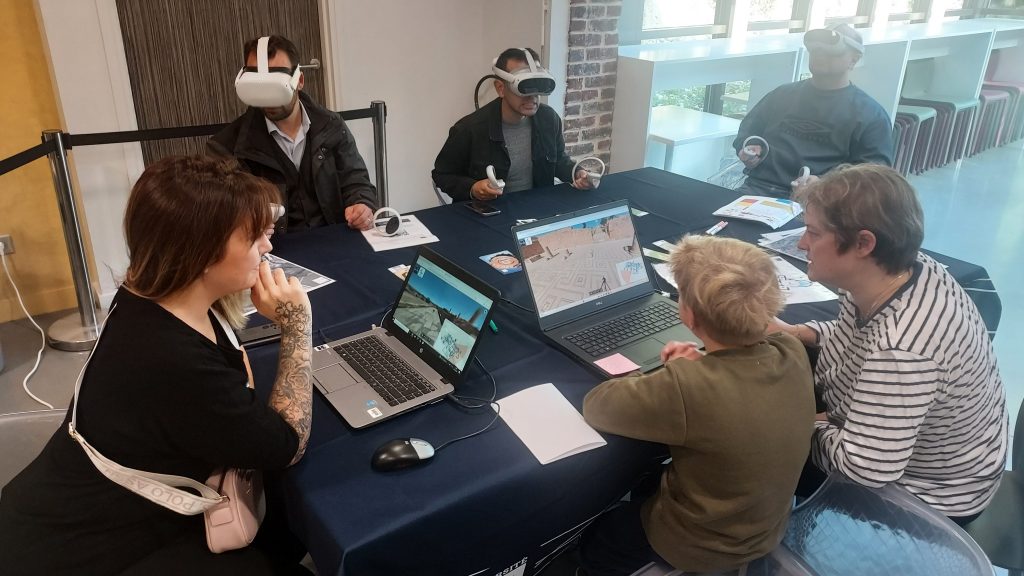
Les visites sur Phileas sont accessibles sur tous les supports numériques fixes et mobiles : ordinateur, tablette, smartphone et casque VR. Les contenus sont similaires d’un support à l’autre, excepté la carte interactive qui n’est pas disponible sur les mobiles. Le casque de réalité virtuelle offre une expérience plus immersive.
En fonction de la qualité de votre connexion, certains contenus, un peu lourd (photos ou vidéos), peuvent prendre du temps à s’afficher et nous nous en excusons.
Si vous rencontrez des difficultés dans l’utilisation de Phileas, n’hésitez pas à nous contacter